
Licenc létrehozása és a modul letöltése
A vásárlói fiók Letöltések oldalán szerepel minden megvásárolt modul. Itt adható meg a weboldal domainje, itt jön létre a licenckulcs, és innen töltődik le a modul telepítő csomagja.
A megvásárolt modul a vásárlói fiókból és a modul saját beállító oldaláról is aktiválható. Mindkét út ugyanahhoz az eredményhez vezet: a modul aktív licenccel fut a megadott weboldalon.
A vásárlói fiókban a licenc és a letöltés egy helyen van. A modul beállító oldalán a rendelés adataival aktiválható, kulcs-másolás nélkül.
A vásárlói fiók Letöltések oldalán szerepel minden megvásárolt modul. Itt adható meg a weboldal domainje, itt jön létre a licenckulcs, és innen töltődik le a modul telepítő csomagja.
A már telepített modul beállító oldalán — amíg nincs kulcs — a Modul aktiválása rendelés alapján űrlap jelenik meg. A rendelés azonosítója és dátuma után a modul magától lekéri a licencet.
Hét lépés a belépéstől a működő modulig.
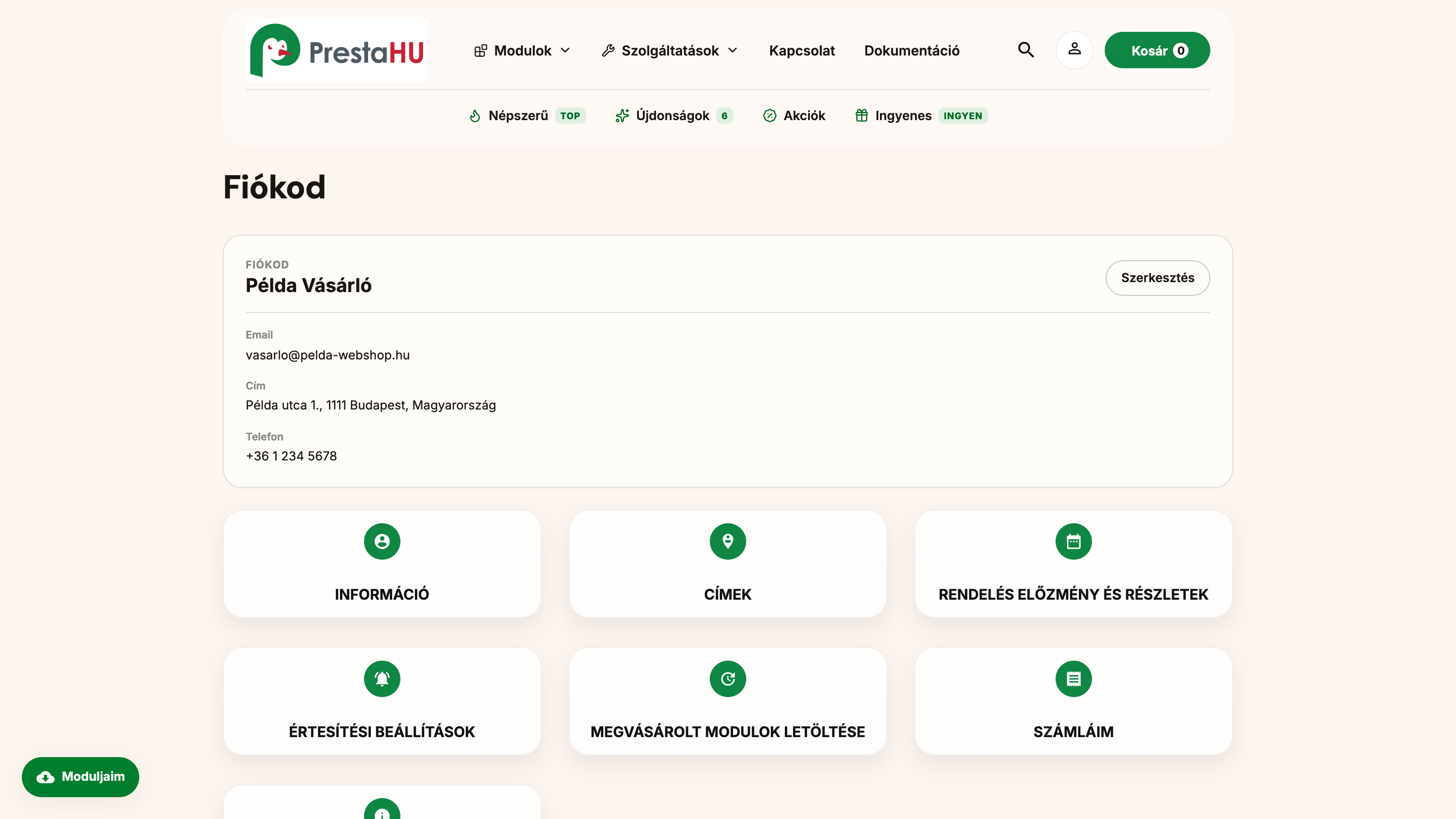
A presta.hu fejlécében a Bejelentkezés után A fiókom oldal nyílik meg, a vásárláshoz tartozó csempékkel.
presta.hu → Bejelentkezés
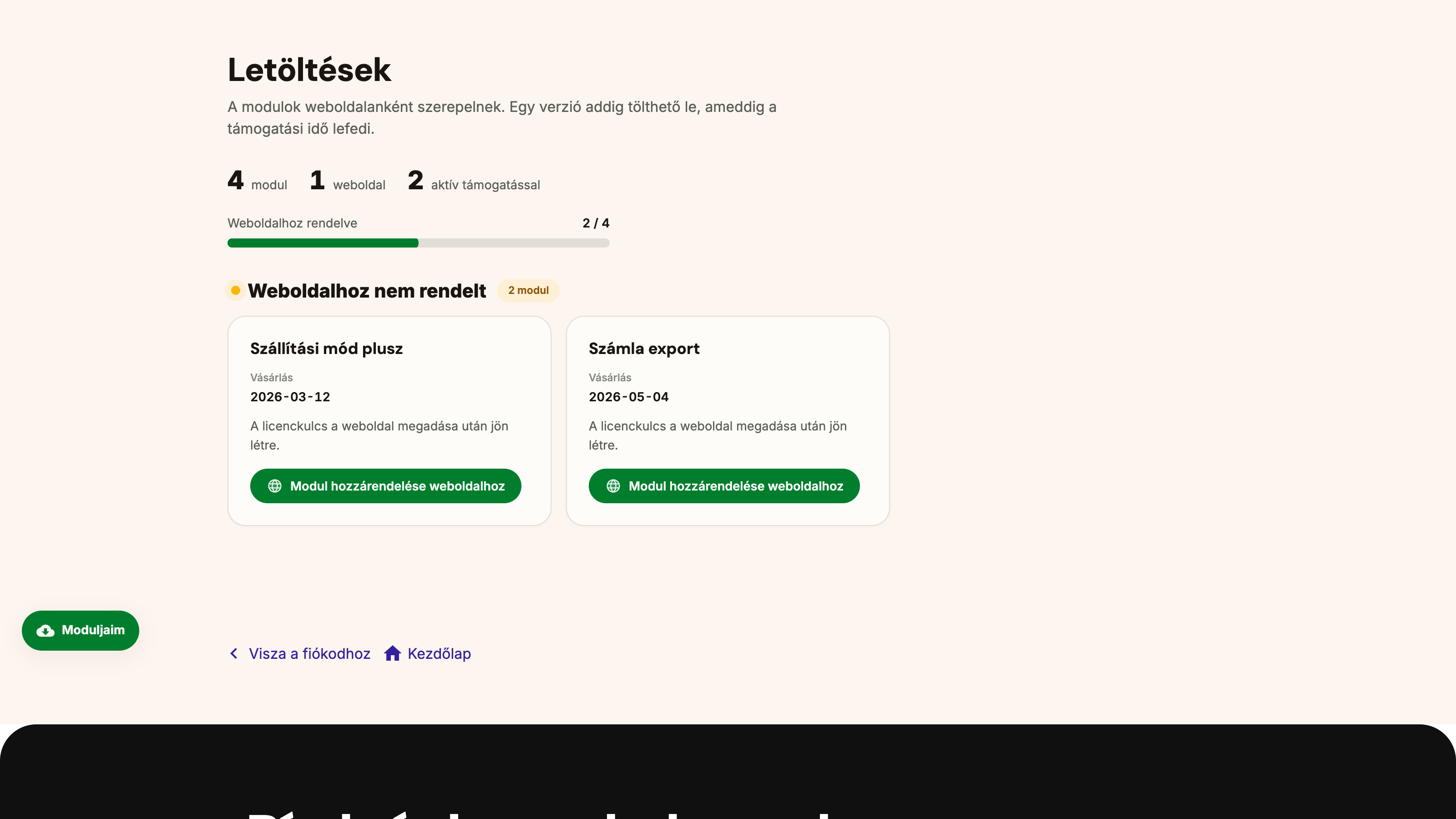
A Megvásárolt modulok letöltése csempe a Letöltések oldalra visz. A modulok weboldalonként vannak csoportosítva, a még nem hozzárendelt licencek külön blokkban.
A fiókom → Megvásárolt modulok letöltése
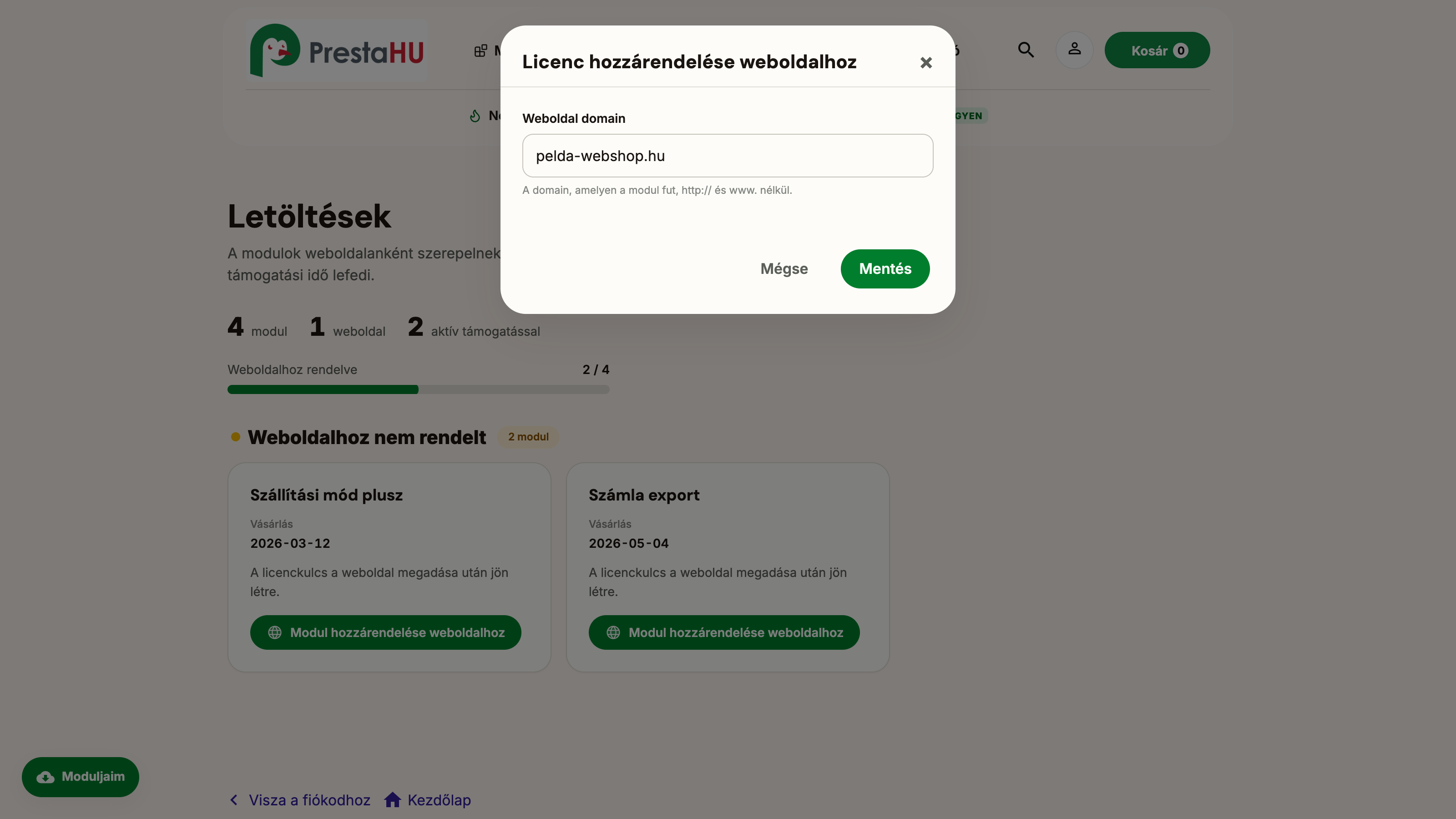
A hozzárendelés nélküli modul mellett a Modul hozzárendelése weboldalhoz gomb áll. A domain http:// és www. nélkül kerül be, például pelda.hu. A licenckulcs ekkor jön létre.
Modul hozzárendelése weboldalhoz → Mentés
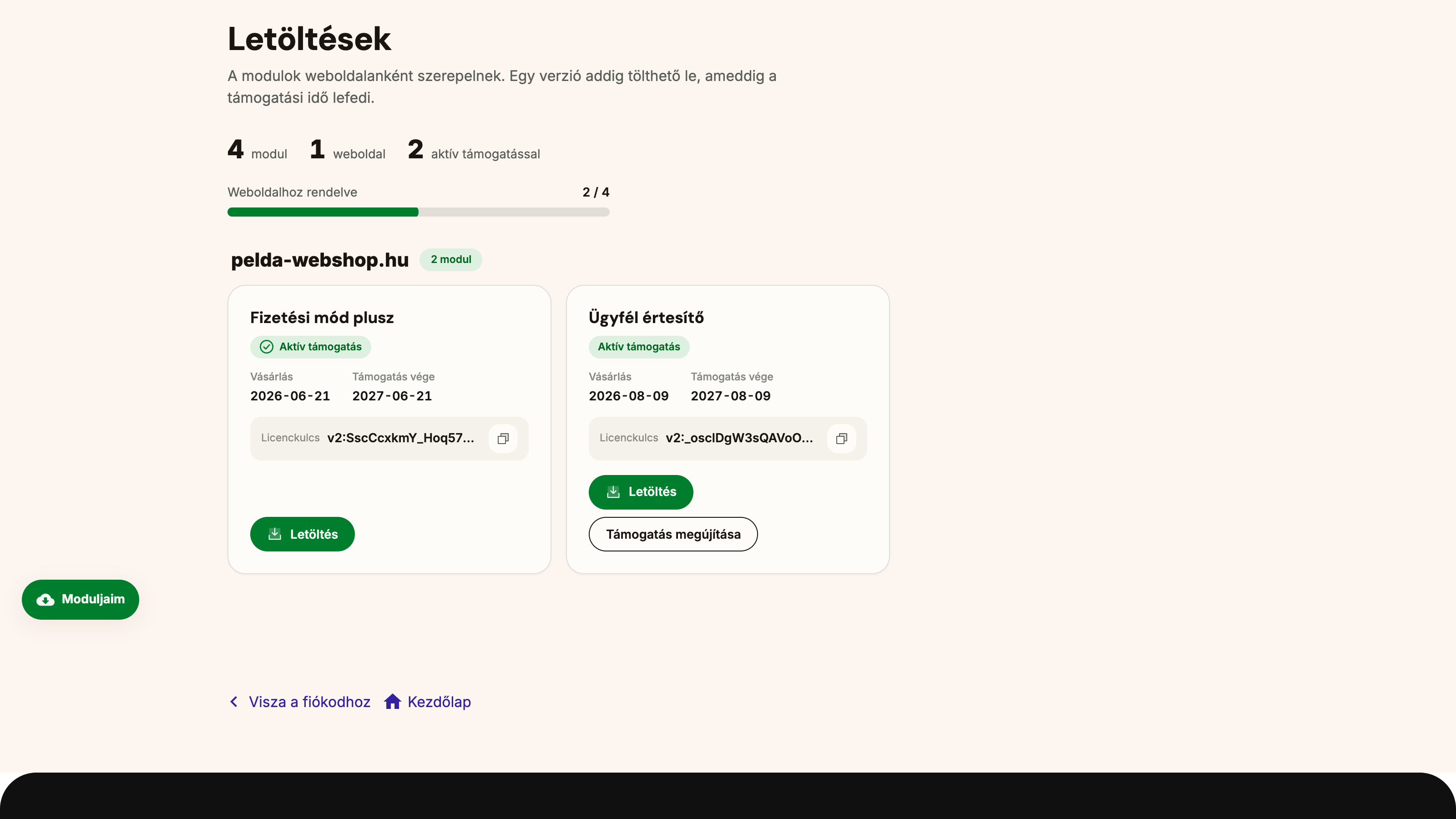
A hozzárendelés után a kulcs a modul kártyáján látszik, a mellette lévő ikon a vágólapra teszi.
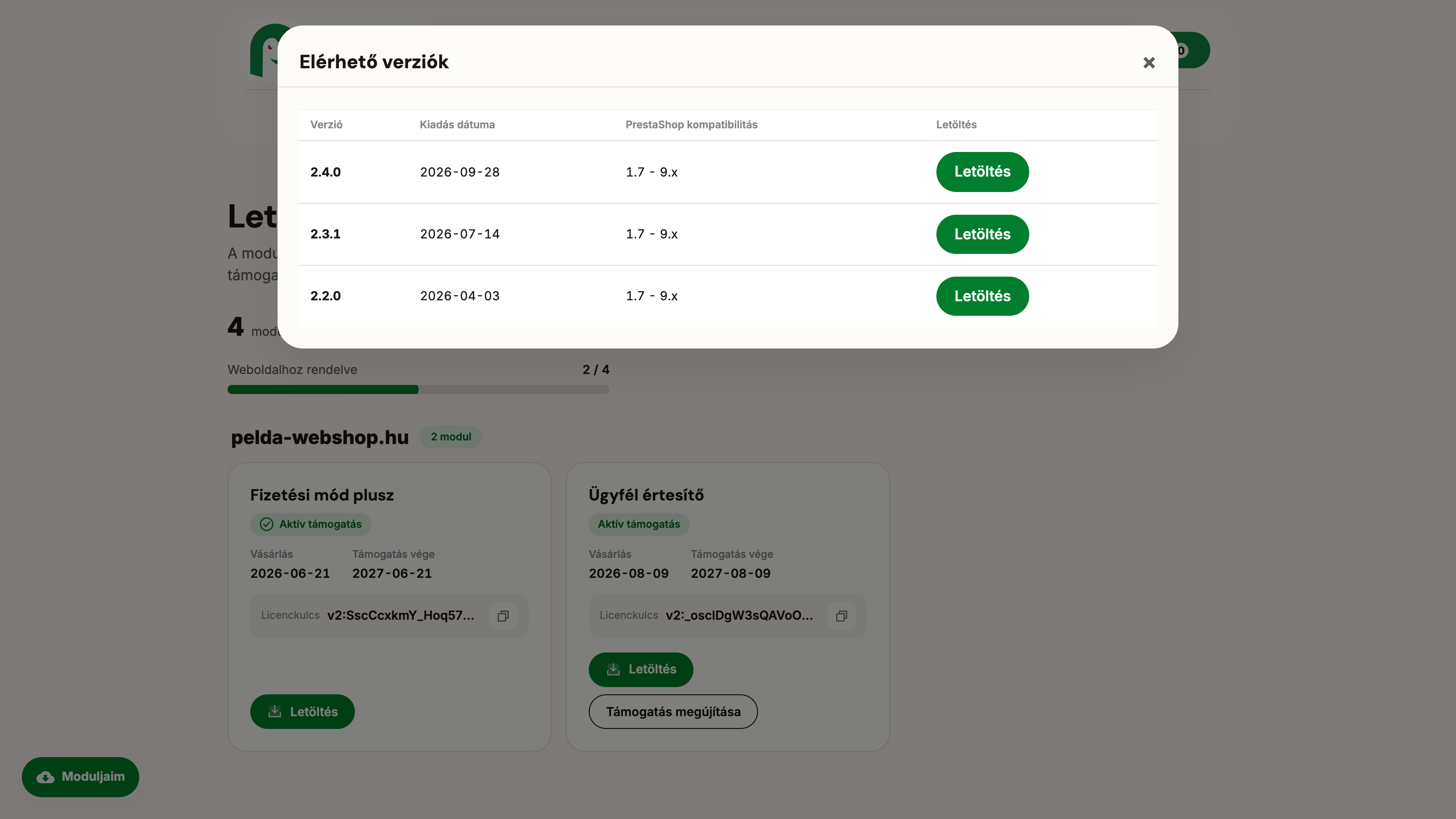
A Letöltés gomb megnyitja az Elérhető verziók listát: verzió, kiadás dátuma, PrestaShop kompatibilitás és a letöltés. Aktív támogatási időszak alatt minden listázott verzió elérhető.
Letöltés → Elérhető verziók
A webshop admin felületén a Modulok és szolgáltatások, majd a Modul feltöltése ponton kerül fel a letöltött ZIP, telepítés után a modul megjelenik a listában.
Modulok és szolgáltatások → Modul feltöltéseA modul Beállítások oldalán a Licenckulcs kézi megadása mezőbe kerül a vágólapra tett kulcs, utána Mentés. A modul ettől aktív a megadott domainen.
a modul Beállítások → Licenckulcs kézi megadása → MentésHa a modul már telepítve van, a rendelés adataival aktiválható, kulcs-másolás nélkül.
A telepítés ugyanaz, mint az első útnál: a ZIP a Letöltések oldalról jön, a feltöltés a Modulok és szolgáltatások → Modul feltöltése ponton történik.
Modulok és szolgáltatások → Modul feltöltéseA modul Beállítások oldalán — amíg nincs érvényes licenc — a Modul aktiválása rendelés alapján űrlap jelenik meg.
Modulok → a modul → BeállításokA Rendelés azonosító (reference) a rendelés-visszaigazoló e-mailben és a Rendelési előzmények oldalon szerepel. A Rendelés dátuma a rendelés leadásának napja.
Modul aktiválása rendelés alapjánAz Ellenőrzés gomb megmutatja, melyik termékhez és melyik licenchez tartozik a rendelés. Ekkor még nem történik változás.
EllenőrzésA Megerősítés és aktiválás a modul futó domainjére állítja be a licencet, és a modul azonnal aktív lesz.
Megerősítés és aktiválásA kulcs kézzel is beírható: a Licenckulcs kézi megadása mező után Mentés. Ez ugyanarra az eredményre vezet, mint a rendelés alapú aktiválás.
Licenckulcs kézi megadása → MentésA kulcs a megadott domainhez tartozik. Másik weboldalhoz másik licenc kell.
A támogatási időszak alatt megjelent verziók tölthetők le. A lejárat előtti kiadások utána is elérhetők maradnak.
A modul telepítő csomagja a vásárlói fiók Letöltések oldaláról töltődik le, így mindig az éppen érvényes kiadás érkezik.
A megvásárolt modulok, a licenckulcsok és a kiadás-lista egy helyen.